Bonjour à tous,
Un petit complément perso au tutorial de la page 1 qui à mon sens permet de réaliser simplement et sans stress une cartographie avec les zones accidentogènes.
Préliminaire : afin de se mettre dès à présent en règle avec les recommendations de CISR, plus de radars sur les cartographies, c'est anti citoyens mais les zones accidentogènes avec les limites à respecter: c'est civil et responsable

...
Pour modifier la catographie, il vous faut :
- un CD de catographie d'origine constructeur (cela va sans le dire..)
- Un PC (je ne sais pas faire avec un MAC) soit équipé de 2 lecteur/graveur de DVD soit d'un graveur de DVD et d'un logiciel pour "monter" une image de DVD en lecteur de DVD. Je ne vais pas m'y étendre. c'est clairement indiqué dans le tutorial page 1. Comme émulateur (c'est le nom savant...) je préfère Virtual Clone Drive, gratuit et facilement trouvable avec Google. Un fois le programme installé, il suffit de cliquer sur l'image du DVD de cartographie que vous avez crée à partir du DVD d'origine (fichier .ISO) pour qu'un lecteur de DVD fictif soit crée (en Z: par défaut pour ce programme) qui fonctionne, vu du PC, comme un lecteur de DVD classique.
- Le programme POInspect0r actuellement en version 5.4, téléchargeable
là et une carte bancaire ou un compte Paypal pour payer les quelques 9 € (une montagne !!!) de la licence (il appelle cela DONATION) afin d'activer des fonctions indispensables pour faire bien du 1er coup.
- Une connexion Internet permanente pour activer la licence du logiciel et pour afficher la carte google et éviter d'avoir un code d'erreur lors de la construction du DVD de cartographie.
Aller on y va:
Si vous avez un PC avec deux lecteur/graveur de DVD, mettre la catographie dans le 1er lecteur et un DVD vierge, de préférence un DVD-R de marque (épais) ou à défaut un DVD+RW, dans le graveur. Pour les spécialistes uniquement, l'idéal est d'avoir un graveur qui modifie le booktype. Dans ce cas utiliser un DVD+R (ou +RW) avec le booktype sur DVD-ROM.
Si vous m'avez qu'un seul lecteur/graveur. il faut "monter" l'image du DVD de cartographie qui vous aurez pris soin de mettre sous forme de fichier image. Vous trouverez la méthode et le logiciel à utiliser dans le tutorial en page 1.
Lancer POInspect0r. Mettre dans la fenetre Disk/folder la lettre du lecteur qui contient la cartographie, lecteur fictif ou réel.
Appuyer sur Load puis choisir LANG : FRE. Le contenu des POI du DVD apparait.
A partir de maintenant vous suivez le tutorial de la page 1 sauf que lorsque vous allez créer le groupe de catégorie "ZONE A RISQUES" (en faisant clic droit "Add POI/group category" puis "before selected poi") la fenètre de donation va apparait. Il faut faire la donation pour "déverouiller" les fonctions dont je vais parler par la suite.
Lorsque le logiciel est enregistré (avec le n° de la transaction Paypal) et que le groupe de catégorie est crée, il faut passer à l'ajout des "zones à risques". Pour ma part, j'ai une base "zones à risques" premium avec les zones classées par vitesse limite. C'est l'idéal mais il faut être abonné ce qui a aussi un coût. A chacun de voir....
J'ai donc crée les zones :
- Zones 50 Km/h
- Zones 70 Km/h
- Zones 90 Km/h
- Zones 110 Km/h
- Zones 130 Km/h
- Carrefours
- Potentielles
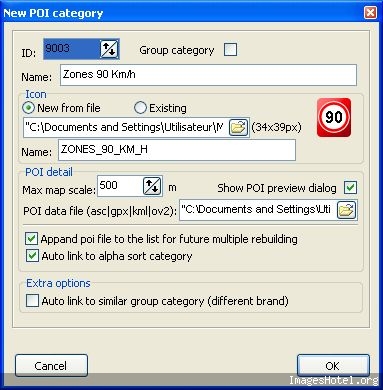
Le tutorial est clair sauf que POInspect0r à pas mal évolué depuis et la fenètre d'ajout a évolué. Elle ressemble maintenant à ça:
[img]
http://www.imageshotel.org/images/cazlamn/methode03.jpg[/img]
Avec la version enregistré vous pouvez (et devez) cocher "Auto link to alpha sort catégory". Cela permet de faire comme pour les PIO d'origine un double classement par catégorie et par ordre alphabétique. Cela évite aussi au logiciel du RNS510 de faire une différence entre les POI ajoutés et ceux d'origine. C'est plus sur...
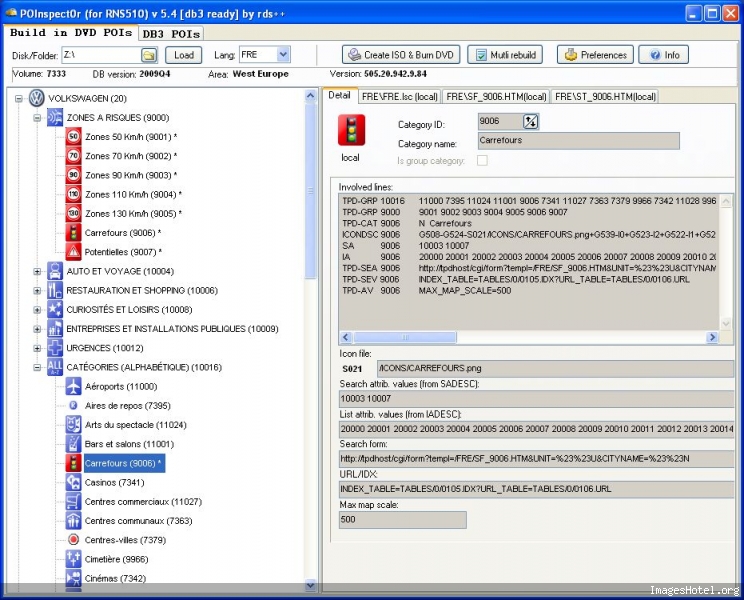
Une fois le boulot fini ça donne çà (voir exemple en surbrillance) :
[img]
http://www.imageshotel.org/images/cazlamn/methode05.jpg[/img]
Par mesure de sécurité je fais un "multi rebuild" (touche sur le bandeau). Je ne suis pas certain que cela serve à quelque chose mais une reconstruction, cela ne peut pas faire de mal.
Pour terminer il faut graver l'image et le DVD.
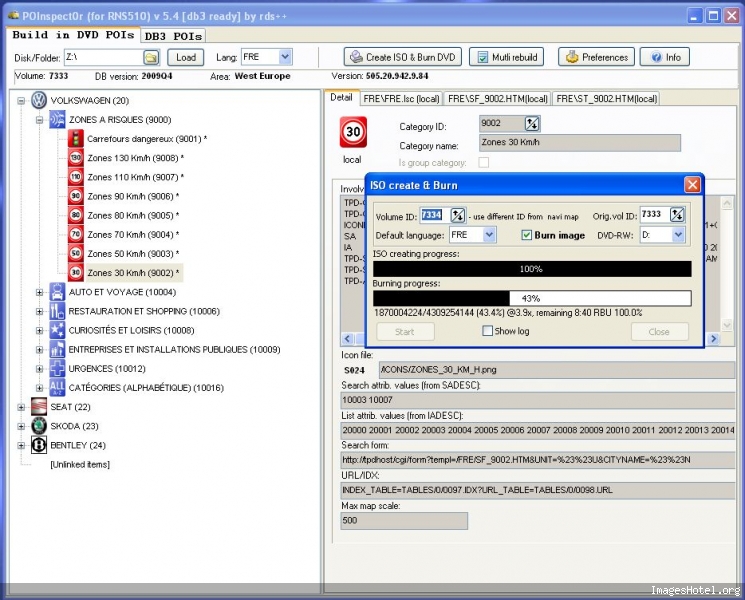
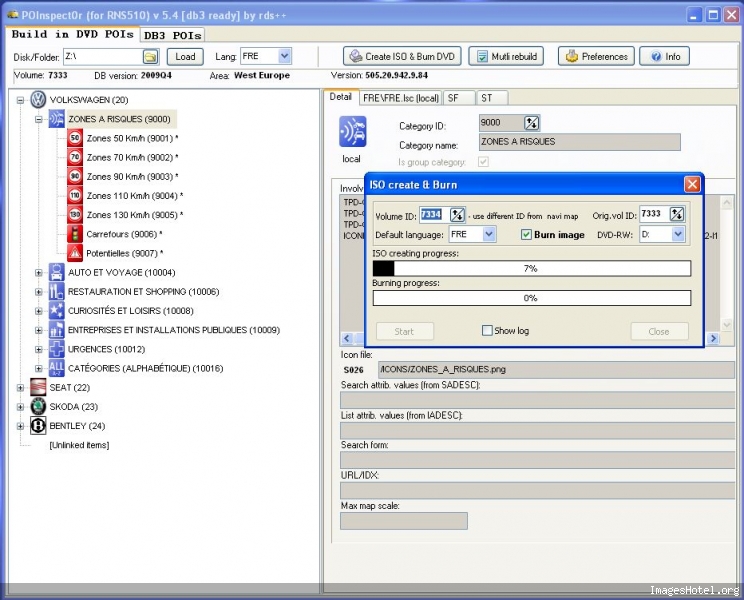
Appuyer sur "Create ISO and burn DVD". C'est là qu'il faut être rigoureux.
Mettre dans le champs "Orig. vol ID:" le numéro du volume qui apparait dans la fenètre principale sous Disk/Folder : 7333 pour moi.
Dans le champs "Volume ID :" mettre un numéro augmenté d'une unité au dessus de cette qui est mémorisée dans votre
RNS 510. Si c'est celle d'origine comme moi, mettre 7334.
Défaut language : IMPORTANT, ne pas oublier de mettre FRE
Cocher "Burn image" pour graver le DVD vierge qui sera mis dans le graveur dont la lettre sera mise dans le champs DVD-R.
Il ne reste plus qu'à attendre pour obtenir un DVD prêt à être mis dans votre
RNS 510.
[img]
http://www.imageshotel.org/images/cazlamn/methode06.jpg[/img]
Comme moi, vous m'etes pas sur de votre coup et vous voulez avoir droit à l'erreur... Pas de soucis, tous les spacialistes avec lesquels j'ai pu echanger disent que si le DVD n'est pas correct il ne s'installe pas. Donc pas de soucis.
De plus le
RNS 510 refuse de copier un DVD qui a le même numéro de version que celui installé, mais il accepte un numéro différent qu'il soit plus important ou plus faible. Le retour à la 7333 (ou autres) d'origine sera toujours possible.
C'est pas serein tous ça....






 2L TDI Carat DSG - Rouge cerise

 ,
, 



 , marre des PV...